Ubuntu經驗分享 高效截圖工具對比與軟硬件開發實踐
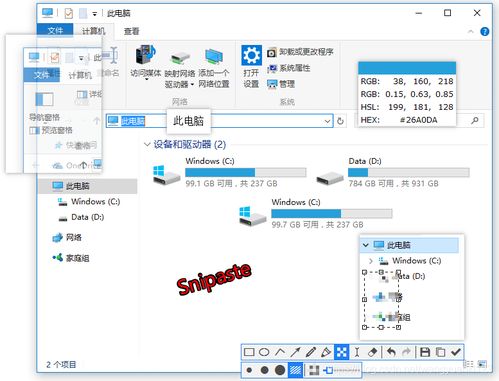
作為一名Ubuntu使用者,我們經常會遇到軟件安裝、日常使用的需求。在眾多工具中,截圖軟件是日常工作和開發中不可或缺的一環。本文將從Ubuntu系統軟件安裝的一般方法入手,重點對比幾款主流截圖工具的優缺點,并分享在計算機軟硬件開發中的實際應用場景。
Ubuntu軟件安裝基礎
Ubuntu系統提供了多種軟件安裝方式,最常見的是通過APT包管理器。例如,使用命令sudo apt update && sudo apt install package-name可以快速安裝官方倉庫中的軟件。對于第三方或最新版本,可以添加PPA源,或直接下載.deb包。Snap和Flatpak也提供了跨發行版的安裝選項,適合需要隔離環境的場景。無論哪種方式,確保系統更新和依賴解決是關鍵。
截圖工具對比
在Ubuntu上,截圖工具種類繁多,這里我們選取三款常用工具進行對比:
- Shutter
- 優點:功能強大,支持編輯、延時截圖和區域選擇;可添加注釋和特效。
- 缺點:在Ubuntu 20.04及以上版本中,默認倉庫不再包含,需通過PPA安裝;有時會出現依賴問題。
- 適用場景:開發者需要詳細標注截圖時,如文檔編寫或bug報告。
- Flameshot
- 優點:開源、輕量,提供豐富的編輯功能(如箭頭、文字、模糊);快捷鍵操作便捷。
- 缺點:界面相對簡單,高級功能較少。
- 適用場景:日常截圖和快速編輯,特別適合軟件開發者在調試時快速捕捉屏幕。
- GNOME Screenshot(默認工具)
- 優點:系統集成,無需安裝;支持全屏、窗口和區域截圖;快捷鍵(如PrtScn)簡單易用。
- 缺點:編輯功能有限,僅支持基礎保存。
- 適用場景:快速截圖需求,如記錄系統錯誤或簡單演示。
綜合對比,Flameshot在易用性和功能性上平衡最佳,推薦開發者和普通用戶使用;Shutter適合需要高級編輯的用戶;而GNOME Screenshot則作為備用工具。
截圖工具在軟硬件開發中的應用
在計算機軟硬件開發中,截圖工具不僅用于記錄界面,還常用于以下場景:
- 軟件調試:捕捉程序崩潰或異常界面,便于團隊討論和問題追蹤。例如,使用Flameshot標記錯誤區域,快速分享。
- 硬件集成:在嵌入式開發中,截圖可記錄硬件配置界面或設備管理器狀態,輔助診斷驅動問題。
- 文檔編寫:開發文檔或用戶手冊需要配圖時,Shutter的編輯功能可添加注釋,提升可讀性。
通過合理選擇截圖工具,開發效率可顯著提升。建議在Ubuntu上安裝Flameshot作為主力工具,同時熟悉系統快捷鍵以應對不同需求。
Ubuntu系統以其靈活性和開源生態,為開發者和用戶提供了豐富的工具選擇。掌握軟件安裝方法,并優化日常工具配置,將助力軟硬件開發工作流更加順暢。
如若轉載,請注明出處:http://www.leeb17.com.cn/product/18.html
更新時間:2026-06-18 16:31:21